

Contents
ムービーメーカーはマイクロソフトの公式サイトからダウンロードできなくなった

昨年の1月にWindows10のパソコンを買い足したのですが、ムービーメーカーが入っていない!
子どもが吹奏楽部に属しており、いろいろな演奏会のビデオをパソコンに落とし、ときどきYoutubeにアップして部員に限定公開にて動画を披露していたのですが、できなくなる。
これは困った!
試しに「ムービーメーカー ダウンロード」で検索すると、ダウンロードできるサイトが出てきた!そのまま無事無料でインストールすることができました。
そのときはマイクロソフトからダウンロードしたのか記憶が定かではありませんが、現在ではマイクロソフトの公式サイトからはダウンロードすることができなくなっているようです。
注Windows Essentials 2012 スイートのサポートは 2017 年 1 月 10 日に終了しました。今後ダウンロードすることはできません。
私のWindows10には既にインストールしてるので、ムービーメーカーがまだ入っていない他のパソコン(Windows7)にインストールしてみました。
ムービーメーカーのダウンロードの方法
「ムービーメーカー ダウンロード」で検索すると、
Softonicの
Windows ムービーメーカー 2012 (Windows) – ダウンロード
と最初にでてきたのでサイトを開くとダウンロード画面が出てきました。
ためしに進んでみます。
・
・
・
《追記》2017.6
すみません。6月の時点でこのサイトではダウンロードできなくなっているようです。
ダウンロードは現在できません。プログラムが中止されたか、セキュリティ上の問題か、もしくは他の理由が原因の可能性があります。
2018.7 追記 現在は再開しているようです。
※マイクロソフトのサポートが終了しているため、自己責任での使用となります。
私もまだ使用中ですが、パソコンを新調するときにはもうDLできない可能性があるので、もっか代替ソフトを検討中です。
1)ダウンロードをクリック

ダウンロードをクリックします。

無料ダウンロードをクリックします。
2)任意の場所に保存

任意の場所に保存します。(私はドキュメントに保存しました)

そうするとダウンロードがはじまります。131MBになるまで少し待ちます。

このファイルを実行しますか?と聞いてきたので、「実行」をクリック。
3)インストール開始

するとインストールの準備が始まりました。
4)プログラムの選択

Windows Essentialsをすべてインストール(推奨)をクリック。
ここで必要のないものは選択できるようです。(詳しくは後で説明します)

インストールをしています。
5)インストールの完了

インストールの完了!
と思いきや、

承諾を求めてきたので、「承諾」をクリック。

Windows Live IDはお持ちですか?と聞いてきた。私は持ってないので×で閉じます。
そうすると、消えてしまいました。あれれれ?
イメージではデスクトップにショートカットができていると思っていたのですが…
試しにプログラムを見てみると…

無事インストールされていました。しかし、インストールした覚えのない黄色のマーカーのソフト(Microsoft SkyDrive、WindowsLive Messengerなど)もインストールされてます。
注意!
ちなみに、4)プログラムの選択で推奨ではなく、「インストールする製品の選択」を選ぶと、

インストールするプログラムが表示されます。

ムービーメーカーだけインストールしたいなら、「フォトギャラリーとムービーメーカー」だけにチェックをいれてインストールをクリックします。
すると、先ほどのようにWindows Live IDはお持ちですか?とは聞いて来ず、
このメッセージが表示されます。なんだ…。そんなことか…。
使いこなせば便利なのでしょうが、初心者なのでよくわからないソフトは極力インストールしたくありません。推奨を安易に選ぶのではなくちゃんと選んで進んでいくべきだと勉強になりました。
では、ちゃんと立ちあがるのかプログラムから開いてみましょう。
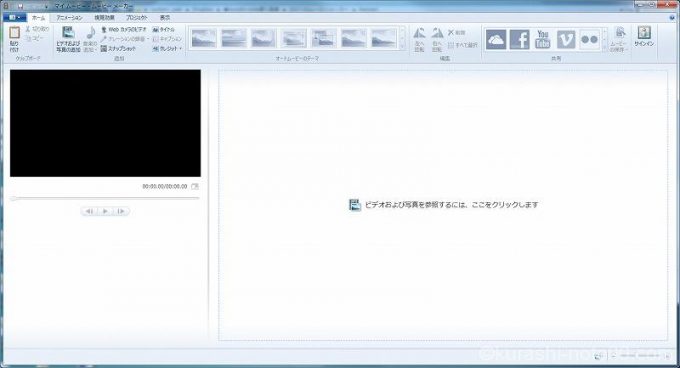
ちゃんと立ち上がり一件落着です。
※2018.7月追記
自分で動画編集は敷居が高い、または時間がなくて面倒という方、サクッと外注する方法もあります。

ココナラのトップ画面  から”動画編集”で検索すると、プロの方がサクッと動画編集してくれます。
まずは無料会員登録  から。
