

文書作成をするときに使うWordですが、契約書や覚書などもWordで作成しています。
その際、ほんの2~3行だけ次ページになってしまうってことありませんか?
覚書などは「甲」「乙」の署名欄だけ次ページになると体裁が悪い。
かといって、余白を狭くすると覚書という性質上、なんだかレイアウトがおかしくなってしまう。
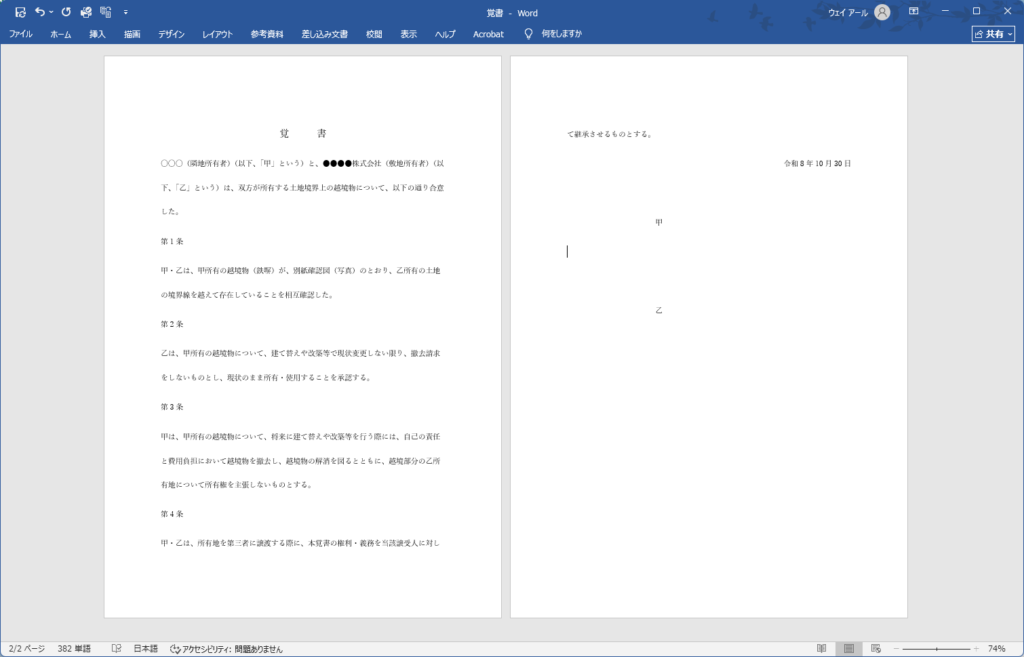
これをうまい具合に、1ページに収める方法です。

まず、Wordの左上にあるタイトルバーの一番端にあるクイック アクセス ツールバーの「▼」をクリックします。
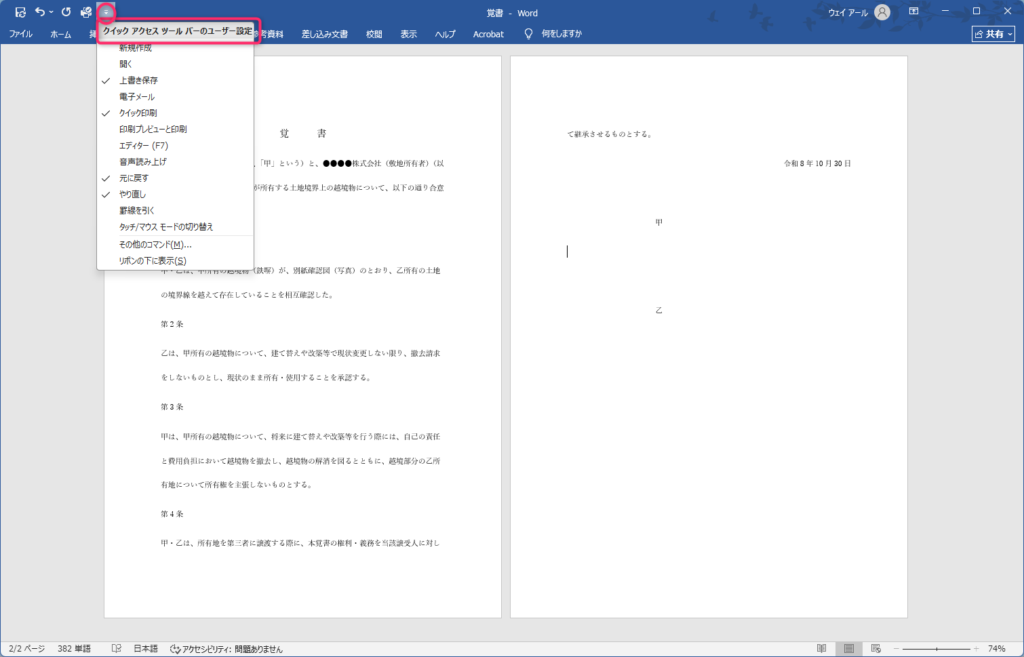
クイック アクセス ツールバーの設定をします。
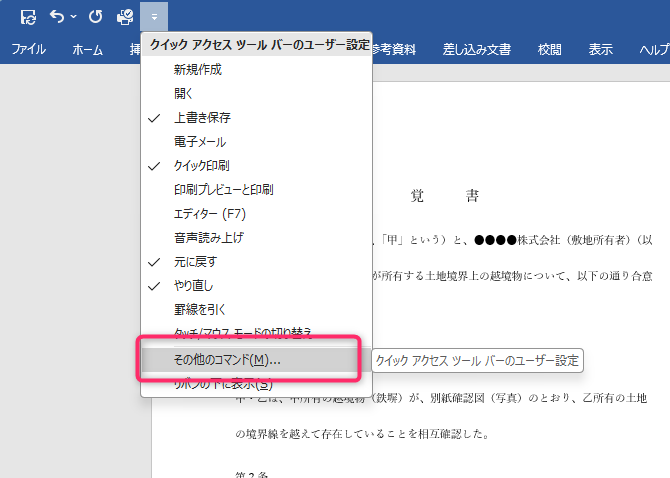
下にスクロールし、「その他のコマンド(M)…」を選択。
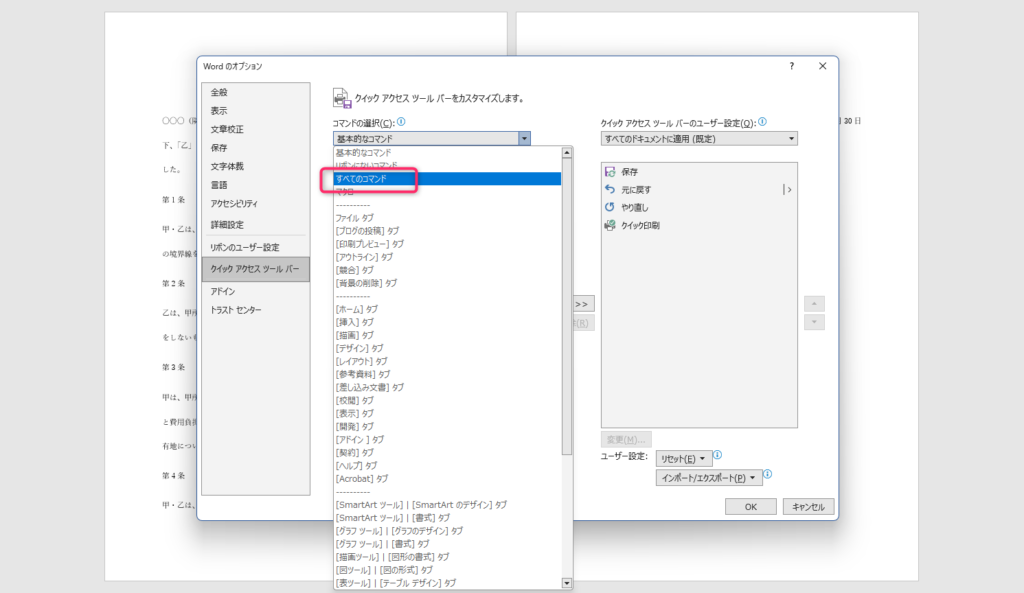
コマンドの選択窓から「すべてのコマンド」を選択。
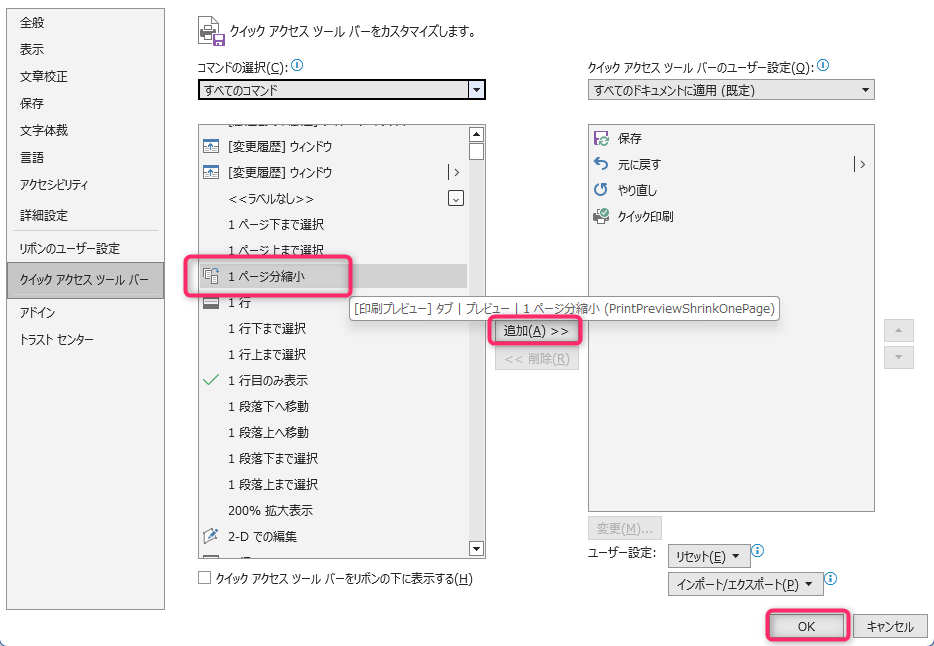
「1ページ分縮小」を選択し、「追加」をクリック。
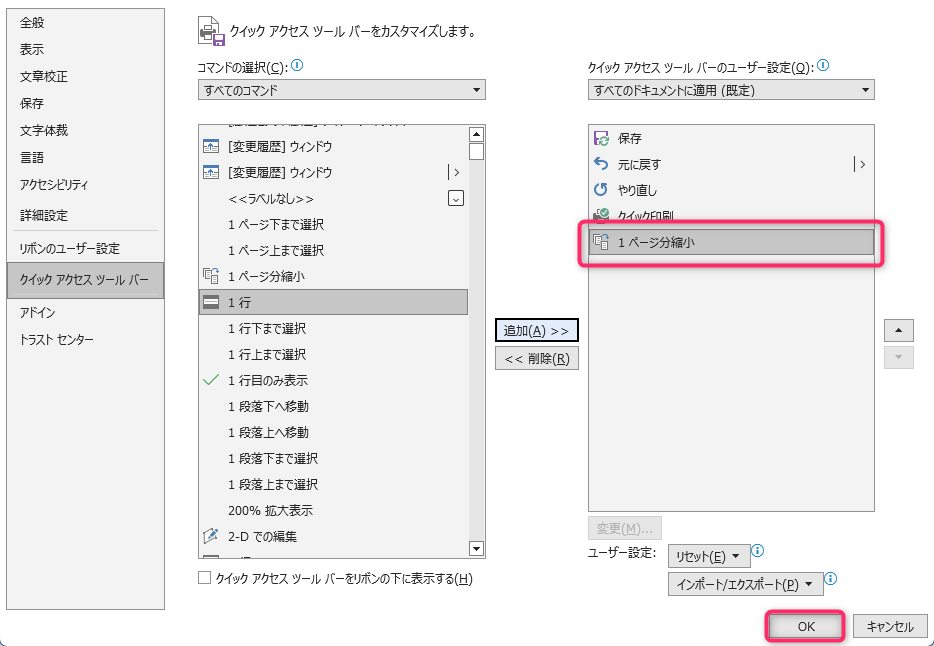
「1ページ分縮小」が追加されました。「OK」をクリック。
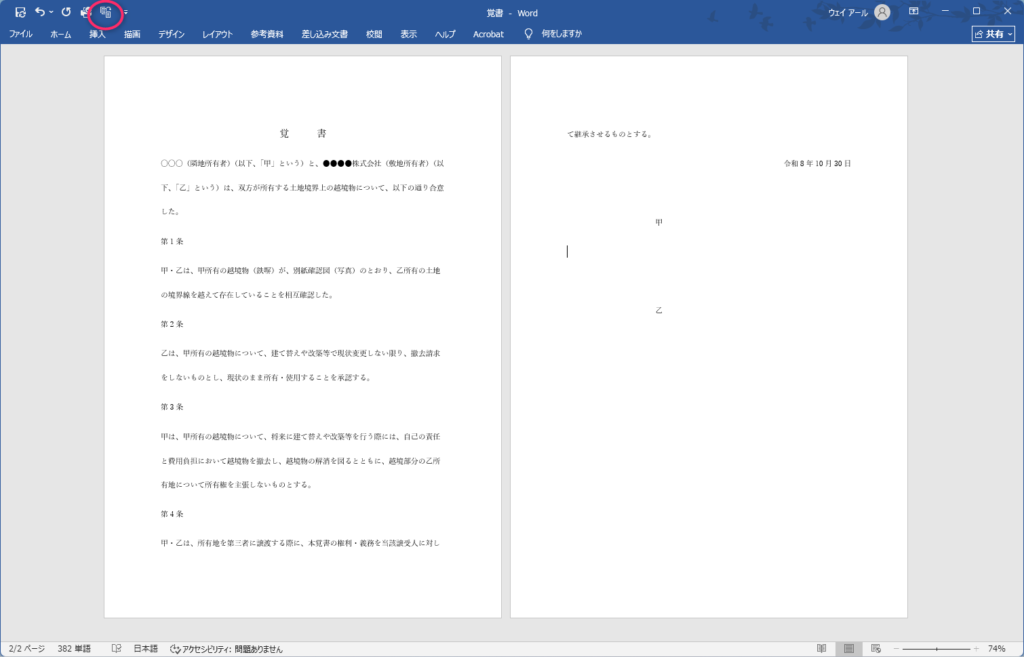

クイック アクセス ツールバーに「1ページ分縮小」が追加されました。
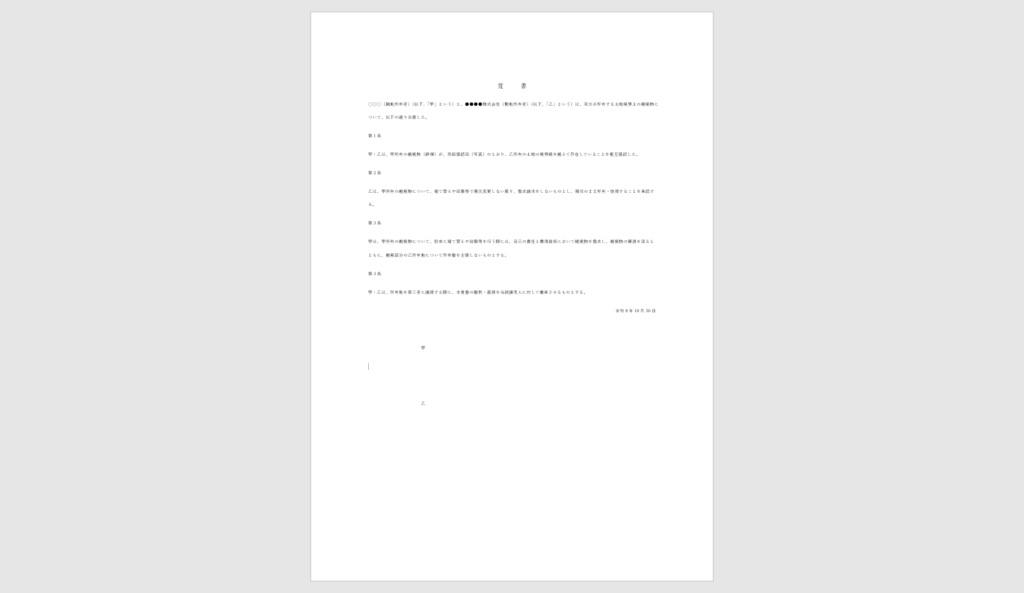
「1ページ分縮小」のアイコンをクリックすると2ページだった文書が1ページに収まりました。
ただ、これでは文字が小さすぎて読みづらいんですよね。
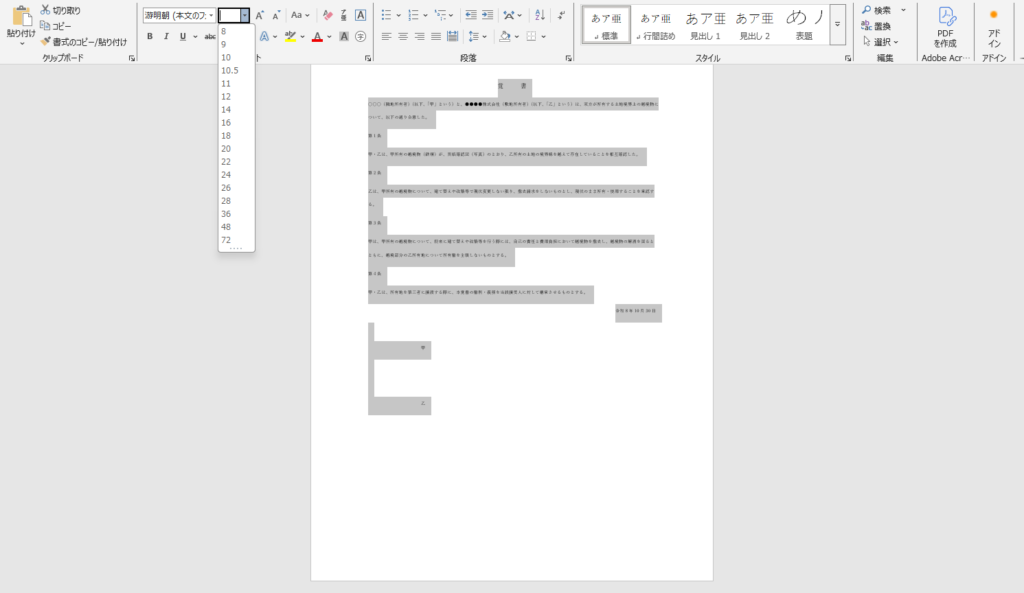
そこで文書全体を選択し、フォントサイズを指定します。
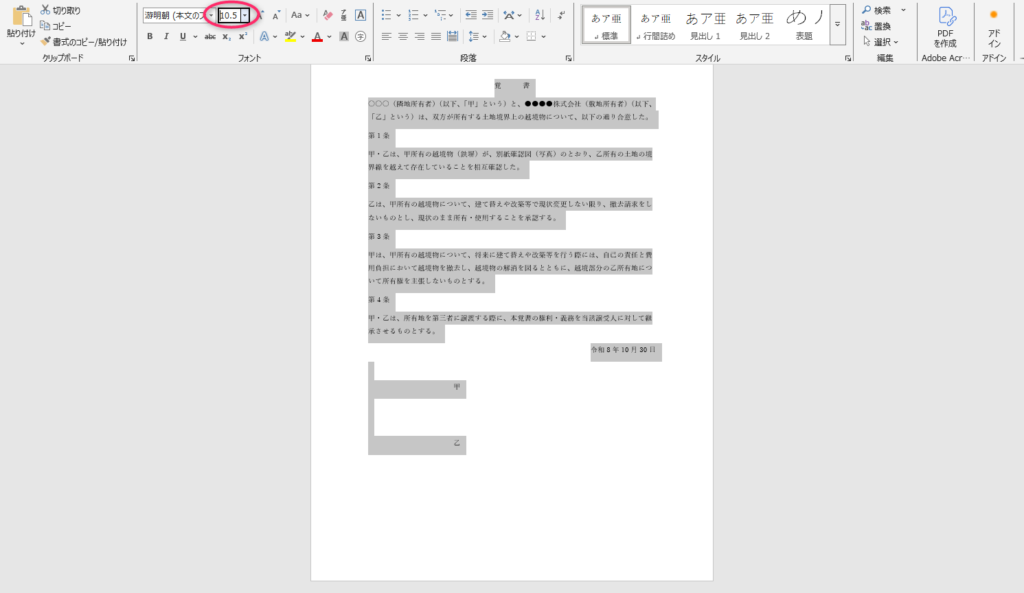
今回は覚書なので10.5に設定しました。
あとは改行したりしてレイアウトを整えます。次ページに亘ってしまうようであれば改行する行を減らすなどの調整をしていきます。
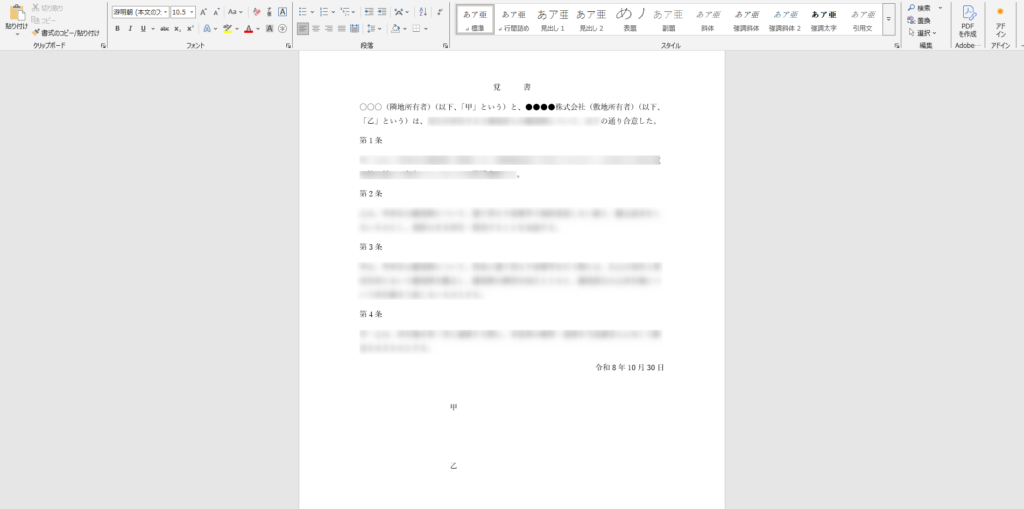
うん、いい感じ。文言は差しさわりあるのでモザイクをかけていますが、イメージだけつかみ取ってください。
クイック アクセス ツールバーに「1ページ分縮小」を追加したので、次にWordを開いたときも左上にアイコンが表示されます。必要なければ設定画面から「削除」すればOK。
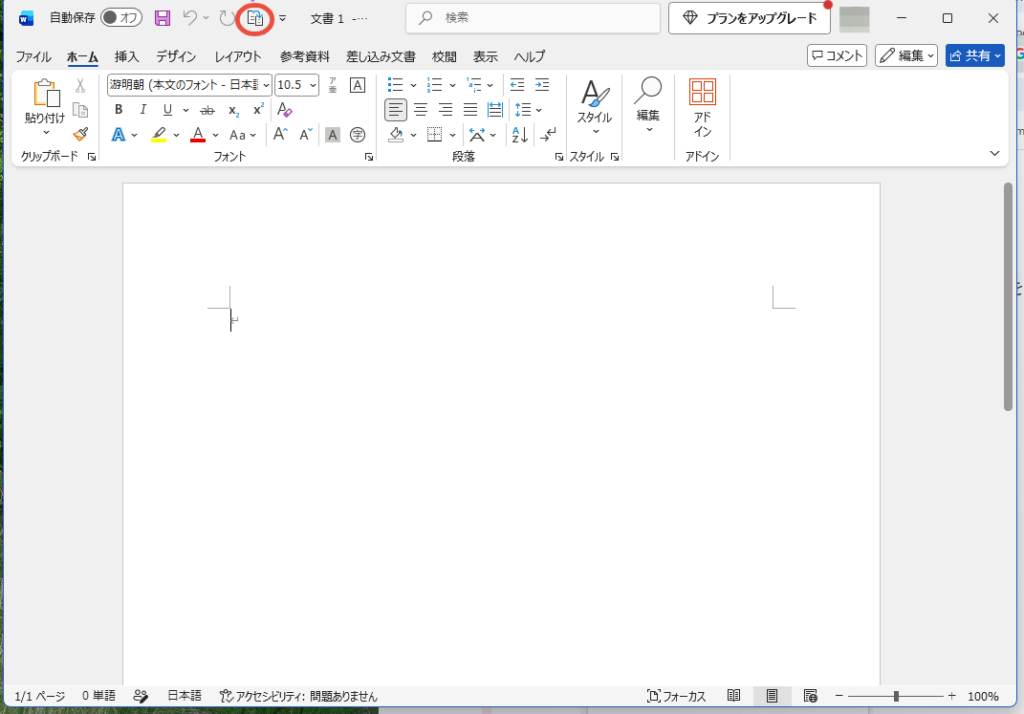
ちなみに会社のPCと自宅のPCではアイコンの柄が少し違う……。バージョンの違いか?
